Google Haritalar'daki Kayıtlı Yerleri Dışa Aktarma (ve Seyahatte Kullanma)
Google Haritalar'daki kayıtlı yerlerini Google Takeout ile dışa aktar, sonra bir seyahat planlayıcısına aktararak rotanın yanında haritada gör.

Çoğumuzun Google Haritalar'da yıldızladığı yüzlerce yer vardır: bir arkadaşın önerdiği restoranlar, bir videoda görülen manzara noktası, hiç rezervasyon yapmadığımız bir otel. İşe yararlar ama tek bir uygulamada sıkışıp kalırlar ve onlarla plan yapmak zordur.
Onları oradan nasıl çıkaracağın ve gerçek bir seyahatin parçası hâline nasıl getireceğin şöyle.
Yaklaşık on dakika sürer; çoğu Google'ın e-postasını beklemekle geçer. Bilgisayarında ya da telefonunda bir tarayıcıya ve yerleri kaydettiğin Google hesabına ihtiyacın var. Düğme adları senin dilinde görünebilir.
1. adım: Google Takeout'u aç
Google Takeout'a git ve Google Haritalar'da kullandığın hesapla giriş yap. Yalnızca ihtiyacın olanı dışa aktarmak için Tüm seçimleri kaldır'a tıkla.
2. adım: Haritalar verilerini seç
Aşağı kaydır ve şunları işaretle:
- Haritalar (yerleriniz): yıldızladığın ve etiketlediğin yerler
- Kaydedilenler: Gitmek istediklerim gibi kayıtlı listelerin ve kendi listelerin
Ardından Sonraki adım'a tıkla, tek seferlik ZIP dosyası olarak dışa aktarmayı seç ve dışa aktarmayı oluştur. Hazır olduğunda Google sana e-posta gönderir; genellikle birkaç dakika içinde. Dosyayı bilgisayarına ya da telefonuna indir ve kolay bulacağın bir yerde sakla.
3. adım: Dosyada ne olduğunu bil
ZIP dosyası, yıldızlı yerler için GeoJSON dosyaları (koordinatlarla birlikte) ve kayıtlı listeler için CSV dosyaları içerir. Bir ayrıntı: Google'ın kayıtlı liste CSV dosyalarında konum çoğu zaman yer almaz. Bu da bazı yerlerin koordinat eklenmeden haritada gösterilemeyeceği anlamına gelir.
4. adım: Seyahat planlayıcına aktar
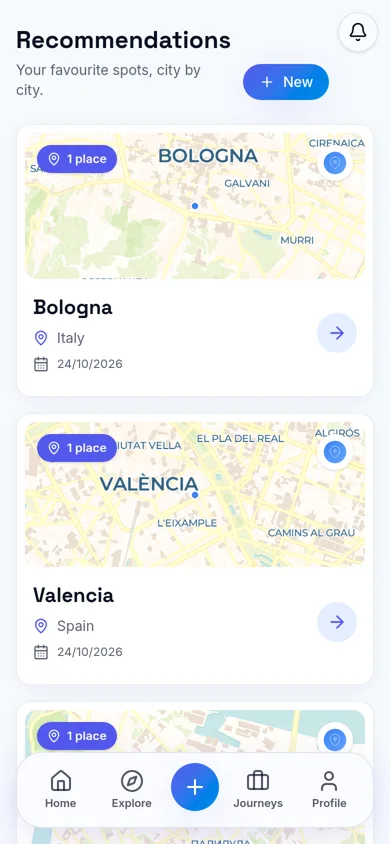
Maapzy'de Öneriler bölümünü aç, Google Haritalar'daki yerleri içe aktar'ı seç ve ZIP, CSV ya da GeoJSON dosyasını belirle. Konumu olan yerler doğrudan küre haritana eklenir. Konumu olmayanlar için enlem ve boylamı kendin ekleyebilir ya da yalnızca konumu olan yerleri içe aktarabilirsin. Maapzy bir yerin konumunu asla tahmin etmez.
İçe aktarılan yerler hesabında gizli kalır. Daha sonra bir listeyi paylaşmaya karar vermedikçe kimse onları göremez.
Yüzlerce kayıtlı yerin varsa, gerçekten gitmeyi planladığın bir şehirle başla. İçe aktar, o şehrin listesini düzenle ve geri kalanına sonra dön. Düzenli yirmi yerlik bir liste, dağınık beş yüzlük bir listeden çok daha kullanışlıdır.
5. adım: Yerleri şehre ve seyahate göre grupla
Şimdi işe yarayan kısım geliyor. Yerler şehre göre gruplanır; Lizbon'a bir seyahat planladığında tüm Lizbon yerlerin zaten oradadır. İstediklerini rotana ekle ve oraya gidecek arkadaşlarınla bir şehir listesi paylaş. Bir seyahat için yerleri kaydetme ve paylaşma rehberimiz nasıl yapılacağını anlatıyor.
Sorun giderme
Dışa aktarmam boş çıktı
Telefonunda kullandığın Google hesabıyla giriş yaptığını ve dışa aktarmadan önce Haritalar (yerleriniz) ile Kaydedilenler'i seçtiğini kontrol et.
Bazı yerlerin işareti yok
Bu, kayıtlı liste CSV dosyalarındaki eksik konum sorunudur. Yeri Google Haritalar'da bul, koordinatlarını kopyala ve içe aktarırken ekle ya da bu yerleri şimdilik atla.
İçe aktarmada aynı yerler iki kez görünüyor
Bir yer hem yıldızlı hem de kayıtlı bir listede olabilir. İçe aktardıktan sonra fazla kopyayı sil. Bunu şehir şehir yapmak hepsini bir kerede yapmaktan daha hızlıdır; bu arada kapanan mekânları da fark edersin.
Kayıtlı yerleri neden Google Haritalar'dan çıkarmalısın?
- Onlarla plan yapmak için. Kayıtlı yerlerini ayrı bir uygulamada değil, rotanın yanında görürsün.
- Seyahate göre gruplamak için. Lizbon'u planlarken tüm Lizbon yerlerin tek listede.
- Düzgün paylaşmak için. Arkadaşlarına bir yığın bağlantı yerine notlarınla bir şehir listesi gönder.
- Yedek tutmak için. Takeout, hesabına ne olursa olsun yıllardır kaydettiğin yerlerin bir kopyasını verir.
Yıllardır kaydedilen yerleri düzenleme ipuçları
- Kapanan ya da artık ilgilenmediğin yerleri sil
- "Restoran" gibi belirsiz kayıtları gerçek adlarıyla yeniden adlandır
- Neden kaydettiğini hâlâ hatırlarken bir cümle ekle
- En iyilerini, gitmek istediğin her şehir için bir listede topla
6. adım: Rotayı bu yerlere göre planla
Planlayıcıyı aç ve rotanı kayıtlı yerlerini göz önünde bulundurarak oluştur. Favori restoranlarından üçü aynı semtteyse orada kal. Boşlukları doldurmak için seyahatte yerel ipuçları nasıl bulunur yazımızı oku.
Google Haritalar dışa aktarma kontrol listesi
- Google Takeout'u aç ve Tüm seçimleri kaldır'a tıkla
- Haritalar (yerleriniz) ve Kaydedilenler'i işaretle
- Tek seferlik ZIP dosyası olarak dışa aktar
- Google e-posta gönderince ZIP dosyasını indir
- Maapzy'de Öneriler altında içe aktar
- Konumu olmayan yerlere koordinat ekle
- Rotanı planlarken şehir listelerini kullan
Sık sorulan sorular
Google Haritalar'daki kayıtlı yerlerimi dışa aktarabilir miyim?
Evet. Google Takeout, yıldızlı yerleri ve kayıtlı listeleri GeoJSON ve CSV dosyaları içeren bir ZIP dosyası olarak dışa aktarmanı sağlar.
İçe aktardıktan sonra bazı yerlerin konumu neden eksik?
Google'ın kayıtlı liste CSV dosyaları çoğu zaman koordinat içermez. Maapzy'de bu yerler için enlem ve boylam ekleyebilir ya da yalnızca konumu olanları içe aktarabilirsin.
Google Takeout ile dışa aktarma ne kadar sürer?
Yalnızca Haritalar verileri için genellikle birkaç dakika. Hazır olduğunda Google bir indirme bağlantısı gönderir. Fotoğraf veya e-posta içeren büyük dışa aktarmalar saatler ya da günler sürebilir; bu yüzden yalnızca Haritalar (yerleriniz) ve Kaydedilenler'i seç.
Dışa aktarma, yerlerimi Google Haritalar'dan siler mi?
Hayır. Takeout bir kopya oluşturur. Kayıtlı yerlerin Google Haritalar'da olduğu gibi kalır.
Kaynaklar
Bir sonraki seyahatine haritada başla.
Birkaç şehri işaretle ve gerçekçi bir rotanın nasıl göründüğünü gör: beş dakikada, ücretsiz.
Planlayıcıyı açOkumaya devam et
- 3D Küre Üzerinde Seyahat Nasıl Planlanır (ve Neden İşe Yarar)?Dönen bir kürede plan yapmak, bir listenin asla göstermeyeceği gerçek mesafeleri, rotaları ve boşlukları gösterir. Bir sonraki seyahatin için adım adım kullan.
- Camino'nun Son 100 km'si: Sarria'dan Santiago'ya 5 GündeCamino Francés'in son 100 km'sini Sarria'dan Santiago'ya 5 günde yürü: etaplar, mesafeler, konaklama, iki damga kuralı ve Sarria'ya nasıl gidilir.
- Porto'dan Camino Portugués: Santiago'ya 12 Günlük YürüyüşPorto'dan Santiago'ya Barcelos, Ponte de Lima, Tui ve Pontevedra üzerinden 12 günlük Camino Portugués rotası; ayrıca kıyı rotası ve Ruhani Varyant.