Cómo exportar tus lugares guardados de Google Maps (y usarlos en un viaje)
Exporta tus lugares guardados de Google Maps con Google Takeout e impórtalos en un planificador para tenerlos en el mapa junto a tu ruta.
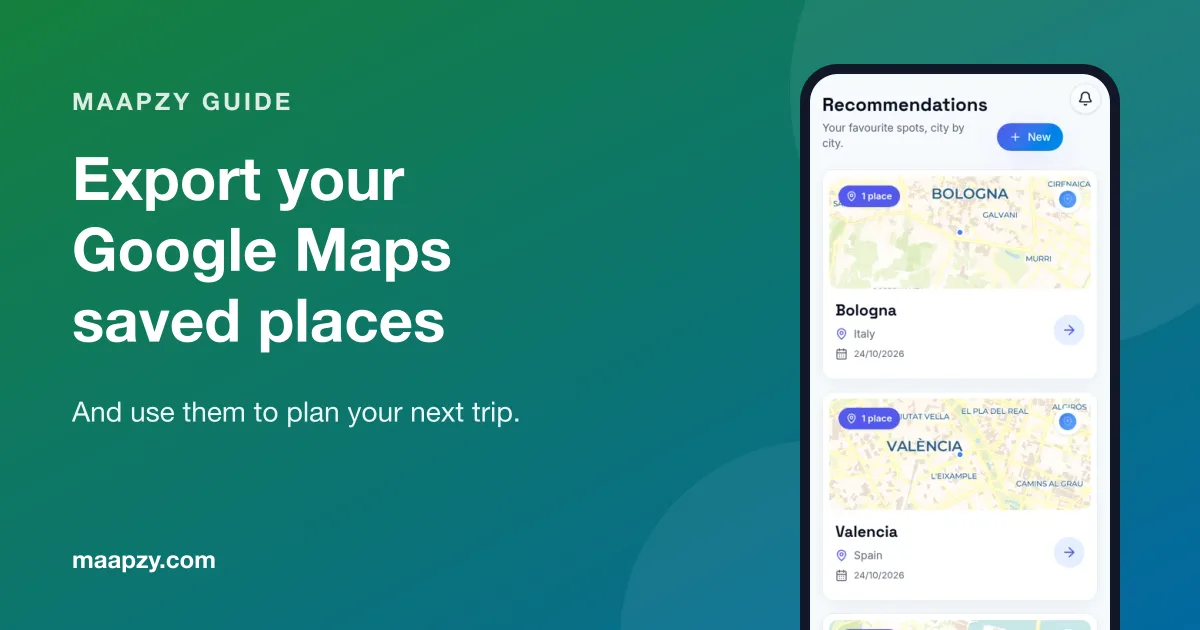
Casi todos tenemos cientos de lugares marcados con estrella en Google Maps: restaurantes que nos recomendó un amigo, un mirador de un vídeo, un hotel que nunca reservamos. Son útiles, pero están atrapados en una sola app y cuesta planificar con ellos.
Así puedes sacarlos de ahí y convertirlos en parte de un viaje de verdad.
Se tarda unos diez minutos, la mayoría esperando el correo de Google. Necesitarás el navegador del ordenador o del móvil y la cuenta de Google con la que guardas lugares. Los nombres de los botones pueden aparecer en tu idioma.
Paso 1: abre Google Takeout
Entra en Google Takeout e inicia sesión con la cuenta que usas en Google Maps. Haz clic en Desmarcar todo para exportar solo lo que necesitas.
Paso 2: elige tus datos de Maps
Baja y marca:
- Maps (tus sitios): tus lugares con estrella y con etiqueta
- Guardado: tus listas guardadas, como Quiero ir y las que hayas creado
Después haz clic en Paso siguiente, elige exportar una vez como archivo ZIP y crea la exportación. Google te avisará por correo cuando esté lista, normalmente en unos minutos. Descarga el archivo en tu ordenador o móvil y guárdalo en un sitio fácil de encontrar.
Paso 3: qué hay en el archivo
El ZIP contiene archivos GeoJSON (con coordenadas) para los lugares con estrella y archivos CSV para las listas guardadas. Un detalle: los CSV de las listas guardadas de Google a menudo no incluyen la ubicación. Eso significa que algunos lugares no se pueden marcar en el mapa sin añadir coordenadas.
Paso 4: impórtalos en tu planificador de viajes
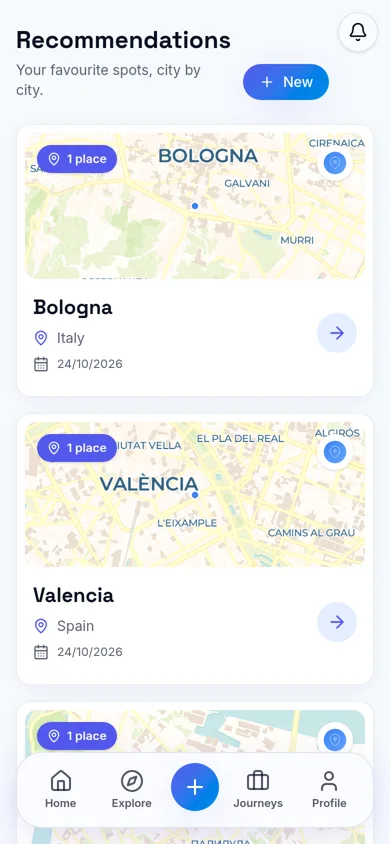
En Maapzy, abre Recomendaciones, elige Importar lugares de Google Maps y selecciona el archivo ZIP, CSV o GeoJSON. Los lugares con ubicación van directamente a tu globo. Para los que no la tienen, puedes añadir tú la latitud y la longitud, o importar solo los lugares localizados. Maapzy nunca adivina la posición de un lugar.
Los lugares importados son privados en tu cuenta. Nadie los ve a menos que decidas compartir una lista más adelante.
Si tienes cientos de lugares guardados, empieza por una ciudad que de verdad vayas a visitar. Impórtalos, ordena la lista de esa ciudad y deja el resto para después. Una lista limpia de veinte lugares es mucho más útil que una caótica de quinientos.
Paso 5: agrupa los lugares por ciudad y viaje
Ahora viene lo útil. Los lugares se agrupan por ciudad, así que cuando planifiques un viaje a Lisboa tendrás allí todos tus lugares de Lisboa. Añade a tu ruta los que quieras y comparte la lista de una ciudad con amigos que vayan a ir. Nuestra guía sobre cómo guardar y compartir lugares para un viaje explica cómo.
Solución de problemas
Mi exportación está vacía
Comprueba que has iniciado sesión con la misma cuenta de Google que usas en el móvil y que seleccionaste Maps (tus sitios) y Guardado antes de exportar.
Algunos lugares no tienen marca
Es el problema de la ubicación que falta en los CSV de las listas guardadas. Busca el lugar en Google Maps, copia sus coordenadas y añádelas durante la importación, o sáltate esos lugares por ahora.
La importación muestra duplicados
Un lugar puede estar marcado con estrella y en una lista a la vez. Elimina la copia sobrante después de importar. Es más rápido hacerlo ciudad por ciudad que todo de golpe, y de paso detectarás lugares que han cerrado.
¿Por qué sacar tus lugares de Google Maps?
- Para planificar con ellos. Ves tus lugares junto a tu ruta, no en otra app.
- Para agruparlos por viaje. Todos tus lugares de Lisboa en una lista cuando planificas Lisboa.
- Para compartirlos bien. Envía a tus amigos una lista por ciudad con tus notas, no un montón de enlaces.
- Para tener una copia. Takeout te da una copia de años de lugares guardados, pase lo que pase con tu cuenta.
Consejos para ordenar años de lugares guardados
- Elimina los lugares que han cerrado o que ya no te interesan
- Cambia el nombre de guardados vagos como «Restaurante» por lo que son en realidad
- Añade una frase sobre por qué lo guardaste, ahora que aún lo recuerdas
- Agrupa los mejores en una lista por cada ciudad que quieras visitar
Paso 6: planifica la ruta en torno a ellos
Abre el planificador y crea tu ruta teniendo en cuenta tus lugares guardados. Si tres de tus restaurantes favoritos están en el mismo barrio, alójate allí. Lee cómo encontrar consejos locales cuando viajas para completar lo que falte.
Lista para exportar Google Maps
- Abre Google Takeout y haz clic en Desmarcar todo
- Marca Maps (tus sitios) y Guardado
- Exporta una vez como archivo ZIP
- Descarga el ZIP cuando Google te envíe el correo
- Impórtalo en Recomendaciones de Maapzy
- Añade coordenadas a los lugares sin ubicación
- Usa las listas por ciudad al planificar tu ruta
Preguntas frecuentes
¿Puedo exportar mis lugares guardados de Google Maps?
Sí. Google Takeout te permite exportar los lugares con estrella y las listas guardadas en un archivo ZIP con archivos GeoJSON y CSV.
¿Por qué algunos lugares no tienen ubicación después de importar?
Los CSV de las listas guardadas de Google a menudo no incluyen coordenadas. En Maapzy puedes añadir latitud y longitud a esos lugares o importar solo los que tienen ubicación.
¿Cuánto tarda una exportación de Google Takeout?
Solo con datos de Maps, normalmente unos minutos. Google te envía un enlace de descarga cuando está lista. Las exportaciones grandes con fotos o correo pueden tardar horas o días, así que selecciona solo Maps (tus sitios) y Guardado.
¿Exportar borra mis lugares de Google Maps?
No. Takeout hace una copia. Tus lugares guardados siguen en Google Maps igual que antes.
Fuentes
Empieza tu próximo viaje en un mapa.
Marca unas cuantas ciudades y mira cómo queda una ruta realista, en cinco minutos y gratis.
Abrir el planificadorSigue leyendo
- Cómo planificar un viaje en un globo 3D (y por qué ayuda)Planificar en un globo que gira muestra distancias, rutas y huecos reales que una lista nunca enseña. Así puedes usarlo para tu próximo viaje, paso a paso.
- Los últimos 100 km del Camino: de Sarria a Santiago en 5 díasRecorre los últimos 100 km del Camino Francés de Sarria a Santiago en 5 días: etapas, distancias, dónde dormir, la regla de los dos sellos y cómo llegar.
- Camino Portugués desde Oporto: 12 días a pie hasta SantiagoItinerario de 12 días del Camino Portugués de Oporto a Santiago por Barcelos, Ponte de Lima, Tui y Pontevedra, con la ruta de la costa y la Variante Espiritual.