Gespeicherte Orte aus Google Maps exportieren (und für eine Reise nutzen)
Exportiere deine gespeicherten Orte aus Google Maps mit Google Takeout und importiere sie in einen Reiseplaner, damit sie neben deiner Route liegen.
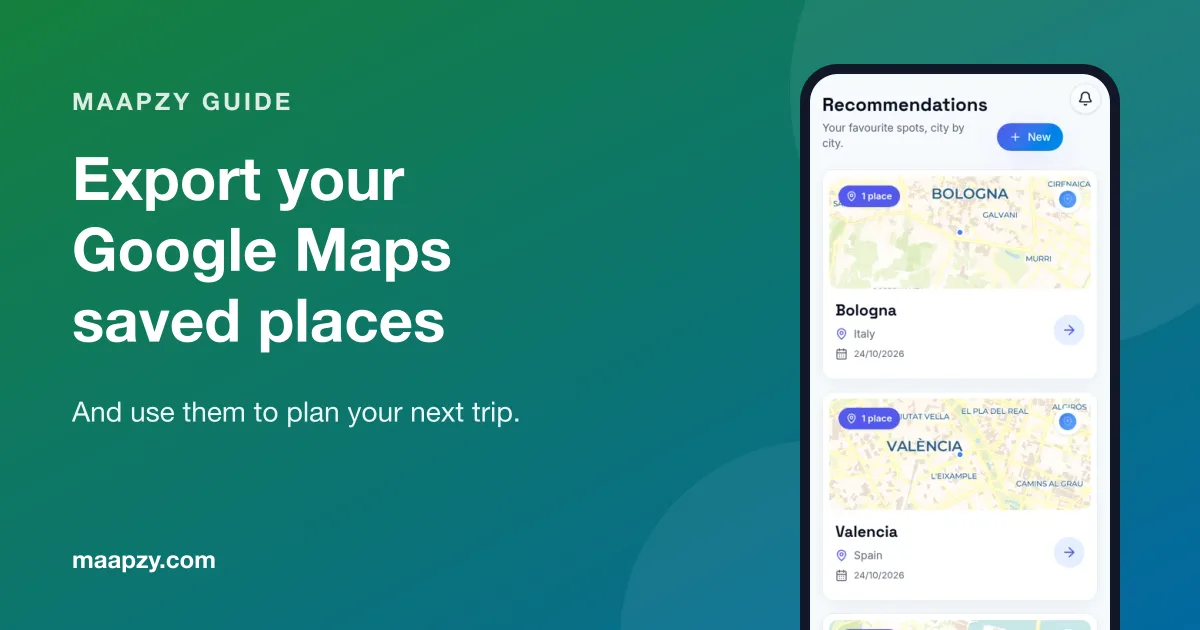
Die meisten von uns haben Hunderte markierte Orte in Google Maps: Restaurants, die ein Freund empfohlen hat, einen Aussichtspunkt aus einem Reel, ein Hotel, das wir nie gebucht haben. Nützlich, aber in einer App gefangen und schwer zum Planen.
So holst du sie heraus und machst sie zu einem Teil einer echten Reise.
Es dauert etwa zehn Minuten, und den größten Teil davon wartest du auf die E-Mail von Google. Du brauchst einen Browser auf Computer oder Handy und das Google-Konto, mit dem du Orte speicherst. Die Schaltflächen können in deiner Sprache angezeigt werden.
Schritt 1: Öffne Google Takeout
Öffne Google Takeout und melde dich mit dem Konto an, das du für Google Maps nutzt. Klicke auf Auswahl aufheben, damit du nur exportierst, was du brauchst.
Schritt 2: Wähle deine Maps-Daten
Scrolle nach unten und setze Häkchen bei:
- Maps (Meine Orte): deine markierten Orte und Orte mit Label
- Gespeichert: deine gespeicherten Listen, etwa Möchte ich hin und eigene Listen
Klicke dann auf Nächster Schritt, wähle einen einmaligen Export als ZIP-Datei und erstelle den Export. Google schickt dir eine E-Mail, sobald er fertig ist, meist nach wenigen Minuten. Lade die Datei auf Computer oder Handy herunter und speichere sie an einem Ort, an dem du sie leicht findest.
Schritt 3: Was in der Datei steckt
Die ZIP-Datei enthält GeoJSON-Dateien (mit Koordinaten) für markierte Orte und CSV-Dateien für gespeicherte Listen. Ein Haken: In den CSV-Dateien der gespeicherten Listen fehlt oft der Standort. Manche Orte lassen sich deshalb erst nach dem Ergänzen von Koordinaten auf einer Karte anzeigen.
Schritt 4: Importiere sie in deinen Reiseplaner
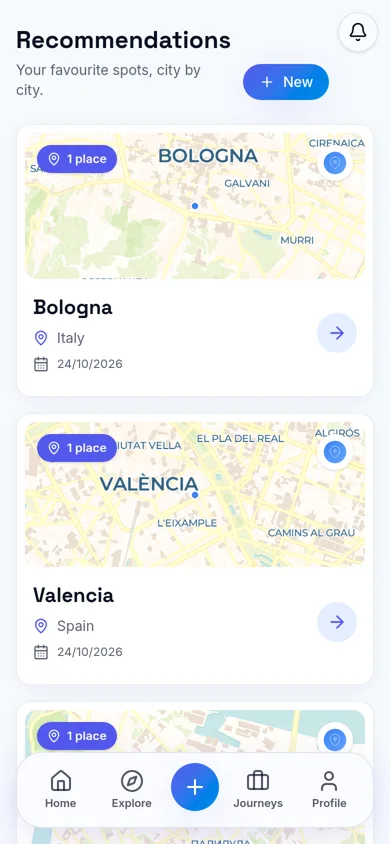
Öffne in Maapzy Empfehlungen, wähle Orte aus Google Maps importieren und dann die ZIP-, CSV- oder GeoJSON-Datei. Orte mit Standort landen direkt auf deinem Globus. Für Orte ohne Standort kannst du Breiten- und Längengrad selbst eintragen oder nur Orte mit Standort importieren. Maapzy rät nie, wo ein Ort liegt.
Importierte Orte bleiben privat in deinem Konto. Niemand sieht sie, es sei denn, du entscheidest dich später, eine Liste zu teilen.
Wenn du Hunderte gespeicherte Orte hast, fang mit einer Stadt an, die du wirklich besuchen willst. Importiere, räume die Liste dieser Stadt auf und kümmere dich später um den Rest. Eine aufgeräumte Liste mit zwanzig Orten ist viel nützlicher als eine chaotische mit fünfhundert.
Schritt 5: Gruppiere Orte nach Stadt und Reise
Jetzt kommt der nützliche Teil. Die Orte sind nach Städten gruppiert: Planst du eine Reise nach Lissabon, sind all deine Lissabon-Orte schon da. Füge die gewünschten zu deiner Route hinzu und teile eine Städteliste mit Freunden, die hinfahren. Unser Ratgeber Orte für eine Reise speichern und teilen erklärt, wie es geht.
Fehlerbehebung
Mein Export ist leer
Prüfe, ob du mit demselben Google-Konto angemeldet bist wie auf deinem Handy, und ob du vor dem Export Maps (Meine Orte) und Gespeichert ausgewählt hast.
Einige Orte haben keine Markierung
Das ist das Problem mit dem fehlenden Standort in den CSV-Dateien gespeicherter Listen. Such den Ort in Google Maps, kopiere die Koordinaten und füge sie beim Import hinzu, oder überspringe diese Orte vorerst.
Der Import zeigt Duplikate
Ein Ort kann markiert und zugleich in einer gespeicherten Liste sein. Entferne die überzählige Kopie nach dem Import. Stadt für Stadt geht das schneller als alles auf einmal, und nebenbei entdeckst du geschlossene Lokale.
Warum gespeicherte Orte aus Google Maps holen?
- Um damit zu planen. Du siehst deine Orte neben deiner Route, nicht in einer anderen App.
- Um sie nach Reisen zu gruppieren. Alle Lissabon-Orte in einer Liste, wenn du Lissabon planst.
- Um sie richtig zu teilen. Schick Freunden eine Städteliste mit deinen Notizen statt eines Haufens Links.
- Für ein Backup. Takeout gibt dir eine Kopie jahrelang gespeicherter Orte, egal was mit deinem Konto passiert.
Tipps zum Aufräumen jahrelang gespeicherter Orte
- Lösche Orte, die geschlossen haben oder dich nicht mehr interessieren
- Benenne vage Einträge wie „Restaurant“ in das um, was sie wirklich sind
- Ergänze einen Satz, warum du den Ort gespeichert hast, solange du es noch weißt
- Fasse die besten in einer Liste pro Stadt zusammen, die du besuchen möchtest
Schritt 6: Plane die Route um sie herum
Öffne den Planer und plane deine Route mit Blick auf deine gespeicherten Orte. Liegen drei Lieblingsrestaurants im selben Viertel, übernachte dort. Lies wie du auf Reisen echte Tipps von Einheimischen findest, um die Lücken zu füllen.
Checkliste für den Google-Maps-Export
- Google Takeout öffnen und auf Auswahl aufheben klicken
- Maps (Meine Orte) und Gespeichert auswählen
- Einmalig als ZIP-Datei exportieren
- Die ZIP-Datei herunterladen, wenn Google dir schreibt
- Unter Empfehlungen in Maapzy importieren
- Koordinaten für Orte ohne Standort ergänzen
- Beim Planen der Route die Städtelisten nutzen
Häufige Fragen
Kann ich meine gespeicherten Orte aus Google Maps exportieren?
Ja. Mit Google Takeout exportierst du markierte Orte und gespeicherte Listen als ZIP-Datei mit GeoJSON- und CSV-Dateien.
Warum fehlt manchen Orten nach dem Import der Standort?
Die CSV-Dateien gespeicherter Listen von Google enthalten oft keine Koordinaten. In Maapzy kannst du für diese Orte Breiten- und Längengrad ergänzen oder nur Orte mit Standort importieren.
Wie lange dauert ein Export mit Google Takeout?
Nur mit Maps-Daten meist wenige Minuten. Google schickt dir einen Download-Link, sobald er fertig ist. Größere Exporte mit Fotos oder Mails können Stunden oder Tage dauern, also wähle nur Maps (Meine Orte) und Gespeichert.
Löscht der Export meine Orte in Google Maps?
Nein. Takeout erstellt eine Kopie. Deine gespeicherten Orte bleiben in Google Maps, wie sie waren.
Quellen
Plane deine nächste Reise auf einer Karte.
Setze ein paar Städte auf die Karte und sieh, wie eine realistische Route aussieht – in fünf Minuten, kostenlos.
Planer öffnenWeiterlesen
- So planst du eine Reise auf einem 3D-Globus (und warum das hilft)Planen auf einem drehbaren Globus zeigt echte Entfernungen, Routen und Lücken, die eine Liste nie zeigt. So nutzt du ihn Schritt für Schritt für deine Reise.
- Die letzten 100 km des Jakobswegs: von Sarria nach Santiago in 5 TagenGeh die letzten 100 km des Camino Francés von Sarria nach Santiago in 5 Tagen: Etappen, Distanzen, Unterkünfte, die Zwei-Stempel-Regel und die Anreise.
- Portugiesischer Jakobsweg ab Porto: in 12 Tagen nach SantiagoDer portugiesische Jakobsweg in 12 Tagen von Porto nach Santiago über Barcelos, Ponte de Lima, Tui und Pontevedra, dazu Küstenweg und Variante Espiritual.