Exporter vos lieux enregistrés Google Maps (et les utiliser pour un voyage)
Exportez vos lieux enregistrés Google Maps avec Google Takeout, puis importez-les dans un planificateur pour les voir sur la carte près de votre itinéraire.
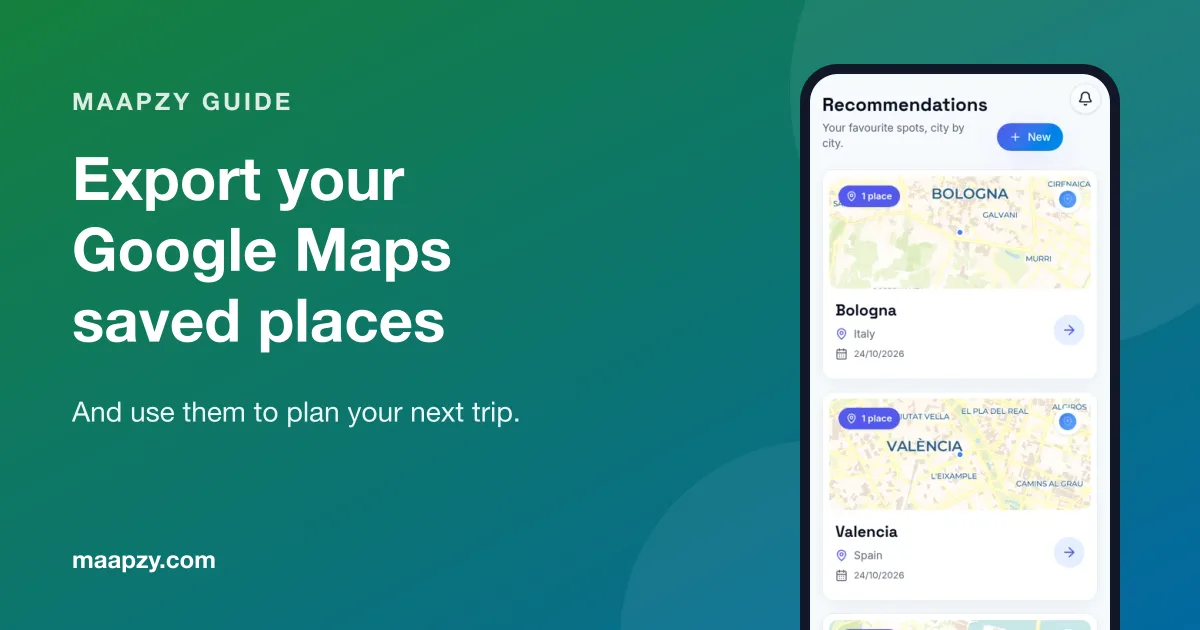
La plupart d'entre nous ont des centaines de lieux étoilés dans Google Maps : des restaurants recommandés par un ami, un point de vue repéré dans une vidéo, un hôtel jamais réservé. Ils sont utiles, mais coincés dans une seule application et difficiles à utiliser pour planifier.
Voici comment les en sortir et en faire une partie d'un vrai voyage.
Comptez une dizaine de minutes, surtout pour attendre l'e-mail de Google. Il vous faut le navigateur de votre ordinateur ou de votre téléphone et le compte Google avec lequel vous enregistrez vos lieux. Les noms des boutons peuvent s'afficher dans votre langue.
Étape 1 : ouvrez Google Takeout
Rendez-vous sur Google Takeout et connectez-vous avec le compte que vous utilisez pour Google Maps. Cliquez sur Tout désélectionner pour n'exporter que ce dont vous avez besoin.
Étape 2 : choisissez vos données Maps
Faites défiler et cochez :
- Maps (vos adresses) : vos lieux étoilés et vos lieux avec un libellé
- Enregistrés : vos listes enregistrées, comme À visiter et vos propres listes
Cliquez ensuite sur Étape suivante, choisissez une exportation unique au format ZIP et créez l'exportation. Google vous écrit quand elle est prête, généralement en quelques minutes. Téléchargez le fichier sur votre ordinateur ou votre téléphone et rangez-le dans un endroit facile à retrouver.
Étape 3 : ce que contient le fichier
Le ZIP contient des fichiers GeoJSON (avec les coordonnées) pour les lieux étoilés et des fichiers CSV pour les listes enregistrées. Un détail : les CSV des listes enregistrées de Google omettent souvent la position. Certains lieux ne peuvent donc pas être placés sur une carte sans ajouter de coordonnées.
Étape 4 : importez-les dans votre planificateur
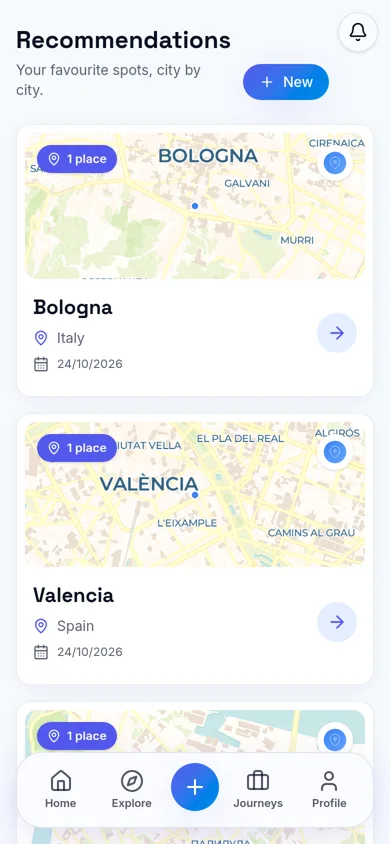
Dans Maapzy, ouvrez Recommandations, choisissez Importer des lieux Google Maps, puis sélectionnez le fichier ZIP, CSV ou GeoJSON. Les lieux avec une position vont directement sur votre globe. Pour les autres, vous pouvez ajouter vous-même la latitude et la longitude, ou n'importer que les lieux localisés. Maapzy ne devine jamais l'emplacement d'un lieu.
Les lieux importés restent privés dans votre compte. Personne ne les voit, sauf si vous décidez plus tard de partager une liste.
Si vous avez des centaines de lieux enregistrés, commencez par une ville que vous comptez vraiment visiter. Importez, triez la liste de cette ville et revenez au reste plus tard. Une liste propre de vingt lieux est bien plus utile qu'une liste désordonnée de cinq cents.
Étape 5 : regroupez les lieux par ville et par voyage
Voici la partie utile. Les lieux sont regroupés par ville : quand vous préparez un voyage à Lisbonne, tous vos lieux de Lisbonne sont déjà là. Ajoutez ceux que vous voulez à votre itinéraire et partagez la liste d'une ville avec les amis qui y vont. Notre guide pour enregistrer et partager des lieux pour un voyage explique comment faire.
Résolution des problèmes
Mon exportation est vide
Vérifiez que vous êtes connecté avec le même compte Google que sur votre téléphone et que vous avez sélectionné Maps (vos adresses) et Enregistrés avant d'exporter.
Certains lieux n'ont pas de repère
C'est le problème de la position manquante dans les CSV des listes enregistrées. Cherchez le lieu dans Google Maps, copiez ses coordonnées et ajoutez-les pendant l'importation, ou laissez ces lieux de côté pour l'instant.
L'importation affiche des doublons
Un lieu peut être à la fois étoilé et dans une liste enregistrée. Supprimez la copie en trop après l'importation. C'est plus rapide ville par ville que tout d'un coup, et vous repérerez au passage les adresses qui ont fermé.
Pourquoi sortir vos lieux de Google Maps ?
- Pour planifier avec. Vous voyez vos lieux à côté de votre itinéraire, pas dans une autre application.
- Pour les regrouper par voyage. Tous vos lieux de Lisbonne dans une liste quand vous préparez Lisbonne.
- Pour bien les partager. Envoyez à vos amis une liste par ville avec vos notes, pas une pile de liens.
- Pour garder une sauvegarde. Takeout vous donne une copie d'années de lieux enregistrés, quoi qu'il arrive à votre compte.
Conseils pour trier des années de lieux enregistrés
- Supprimez les lieux qui ont fermé ou qui ne vous intéressent plus
- Renommez les enregistrements vagues comme « Restaurant » par ce qu'ils sont vraiment
- Ajoutez une phrase sur la raison de l'enregistrement, tant que vous vous en souvenez
- Regroupez les meilleurs dans une liste par ville que vous aimeriez visiter
Étape 6 : construisez l'itinéraire autour d'eux
Ouvrez le planificateur et construisez votre itinéraire en tenant compte de vos lieux enregistrés. Si trois de vos restaurants préférés sont dans le même quartier, logez-y. Lisez comment trouver des conseils locaux en voyage pour combler les trous.
Check-list pour exporter Google Maps
- Ouvrir Google Takeout et cliquer sur Tout désélectionner
- Cocher Maps (vos adresses) et Enregistrés
- Exporter une fois au format ZIP
- Télécharger le ZIP quand Google vous écrit
- L'importer dans Recommandations sur Maapzy
- Ajouter des coordonnées aux lieux sans position
- Utiliser les listes par ville pour planifier votre itinéraire
Questions fréquentes
Puis-je exporter mes lieux enregistrés Google Maps ?
Oui. Google Takeout permet d'exporter les lieux étoilés et les listes enregistrées dans un fichier ZIP contenant des fichiers GeoJSON et CSV.
Pourquoi certains lieux n'ont-ils pas de position après l'importation ?
Les CSV des listes enregistrées de Google n'incluent souvent pas de coordonnées. Dans Maapzy, vous pouvez ajouter une latitude et une longitude à ces lieux, ou n'importer que ceux qui ont une position.
Combien de temps prend une exportation Google Takeout ?
Avec les seules données Maps, généralement quelques minutes. Google vous envoie un lien de téléchargement quand elle est prête. Les exportations plus lourdes avec photos ou e-mails peuvent prendre des heures ou des jours : sélectionnez uniquement Maps (vos adresses) et Enregistrés.
L'exportation supprime-t-elle mes lieux de Google Maps ?
Non. Takeout crée une copie. Vos lieux enregistrés restent dans Google Maps comme avant.
Sources
Commencez votre prochain voyage sur une carte.
Placez quelques villes et voyez à quoi ressemble un itinéraire réaliste, en cinq minutes et gratuitement.
Ouvrir le planificateurÀ lire aussi
- Comment planifier un voyage sur un globe 3D (et pourquoi c'est utile)Planifier sur un globe qui tourne révèle les vraies distances, les itinéraires et les trous qu'une liste ne montre jamais. Voici comment l'utiliser pas à pas.
- Les 100 derniers km du chemin : de Sarria à Saint-Jacques en 5 joursMarchez les 100 derniers km du Camino Francés de Sarria à Saint-Jacques en 5 jours : étapes, distances, où dormir, la règle des deux tampons et l'accès.
- Chemin portugais depuis Porto : 12 jours à pied jusqu'à Saint-JacquesLe chemin portugais en 12 jours, de Porto à Saint-Jacques par Barcelos, Ponte de Lima, Tui et Pontevedra, avec la voie côtière et la variante spirituelle.