Kako izvesti sačuvana mesta iz Google mapa (i iskoristiti ih za putovanje)
Izvezite sačuvana mesta iz Google mapa preko Google Takeout-a i uvezite ih u planer putovanja, da stoje na mapi pored vaše rute.
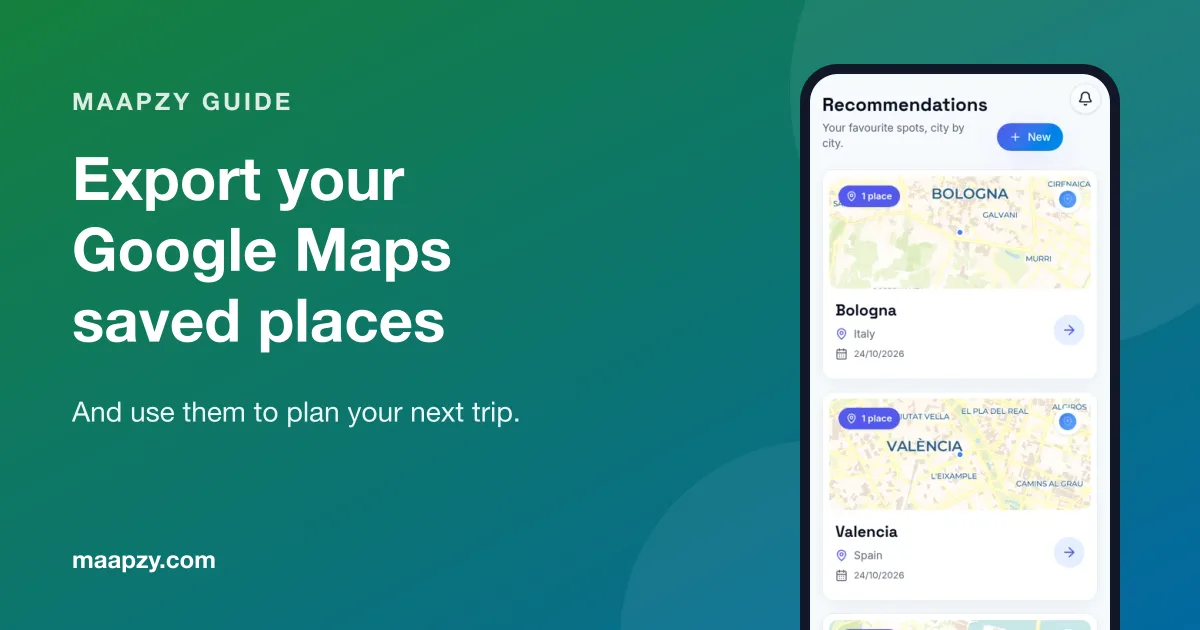
Većina nas ima stotine mesta označenih zvezdicom u Google mapama: restorane koje je pomenuo prijatelj, vidikovac iz nekog videa, hotel koji nikad nismo rezervisali. Korisna su, ali su zaglavljena u jednoj aplikaciji i teško se sa njima planira.
Evo kako da ih izvučete i pretvorite u deo pravog putovanja.
Traje oko deset minuta, a najveći deo je čekanje na imejl od Google-a. Treba vam pregledač na računaru ili telefonu i Google nalog na kom čuvate mesta. Nazivi dugmadi mogu biti na vašem jeziku.
Korak 1: Otvorite Google Takeout
Otvorite Google Takeout i prijavite se nalogom koji koristite za Google mape. Kliknite Deselect all (Poništi sve) da biste izvezli samo ono što vam treba.
Korak 2: Izaberite podatke iz Mapa
Skrolujte nadole i štiklirajte:
- Maps (your places): mesta označena zvezdicom i mesta sa oznakom
- Saved: sačuvane liste, kao što su Želim da odem i vaše liste
Zatim kliknite Next step, izaberite jednokratni izvoz kao ZIP fajl i pokrenite izvoz. Google vam šalje imejl kad je gotovo, obično za nekoliko minuta. Preuzmite fajl na računar ili telefon i čuvajte ga na mestu gde ćete ga lako naći.
Korak 3: Šta se nalazi u fajlu
ZIP sadrži GeoJSON fajlove (sa koordinatama) za mesta sa zvezdicom i CSV fajlove za sačuvane liste. Jedna začkoljica: Google-ovi CSV fajlovi sačuvanih lista često nemaju lokaciju. To znači da se neka mesta ne mogu označiti na mapi bez dodavanja koordinata.
Korak 4: Uvezite ih u planer putovanja
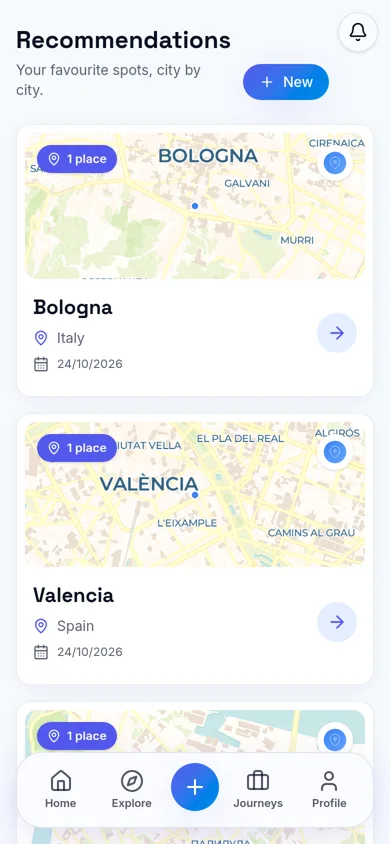
U Maapzy-ju otvorite Preporuke, izaberite Uvezi mesta sa Google Maps i odaberite ZIP, CSV ili GeoJSON fajl. Mesta sa lokacijom idu pravo na vaš globus. Za mesta bez lokacije možete sami da dodate geografsku širinu i dužinu, ili da uvezete samo mesta sa lokacijom. Maapzy nikada ne nagađa gde je neko mesto.
Uvezena mesta ostaju privatna na vašem nalogu. Niko ih ne vidi osim ako kasnije ne odlučite da podelite listu.
Ako imate stotine sačuvanih mesta, počnite od jednog grada u koji zaista planirate da idete. Uvezite, sredite listu za taj grad, a ostatak ostavite za kasnije. Uredna lista od dvadeset mesta mnogo je korisnija od haotične od pet stotina.
Korak 5: Grupišite mesta po gradu i putovanju
Sada dolazi korisni deo. Mesta su grupisana po gradovima, pa kada planirate putovanje u Lisabon, sva vaša lisabonska mesta već su tu. Dodajte željena na rutu i podelite listu grada sa prijateljima koji idu. Naš vodič kako sačuvati i podeliti mesta za putovanje objašnjava kako.
Rešavanje problema
Izvoz je prazan
Proverite da li ste prijavljeni istim Google nalogom koji koristite na telefonu i da li ste pre izvoza izabrali Maps (your places) i Saved.
Neka mesta nemaju oznaku na mapi
To je problem nedostajuće lokacije u CSV fajlovima sačuvanih lista. Pronađite mesto u Google mapama, kopirajte koordinate i dodajte ih tokom uvoza, ili za sada preskočite ta mesta.
Uvoz prikazuje duplikate
Mesto može istovremeno imati zvezdicu i biti na sačuvanoj listi. Posle uvoza uklonite višak. Brže je to raditi grad po grad nego sve odjednom, a usput ćete primetiti i mesta koja su zatvorena.
Zašto izvesti sačuvana mesta iz Google mapa?
- Da planirate sa njima. Vidite sačuvana mesta pored rute, a ne u posebnoj aplikaciji.
- Da ih grupišete po putovanju. Sva lisabonska mesta na jednoj listi kada planirate Lisabon.
- Da ih podelite kako treba. Pošaljite prijateljima listu grada sa beleškama, a ne gomilu linkova.
- Da imate rezervnu kopiju. Takeout vam daje kopiju godina sačuvanih mesta, šta god se desilo sa nalogom.
Saveti za sređivanje godina sačuvanih mesta
- Obrišite mesta koja su zatvorena ili do kojih vam više nije stalo
- Preimenujte nejasna mesta kao što je „Restoran“ u ono što zaista jesu
- Dodajte jednu rečenicu o tome zašto ste ga sačuvali, dok se još sećate
- Grupišite najbolja u listu za svaki grad koji želite da posetite
Korak 6: Isplanirajte rutu oko njih
Otvorite planer i napravite rutu imajući u vidu sačuvana mesta. Ako su tri omiljena restorana u istom kraju, odsednite tamo. Pročitajte kako pronaći lokalne savete na putovanju da popunite praznine.
Spisak za izvoz iz Google mapa
- Otvorite Google Takeout i kliknite Deselect all
- Štiklirajte Maps (your places) i Saved
- Izvezite jednom kao ZIP fajl
- Preuzmite ZIP kada vam Google pošalje imejl
- Uvezite ga u Preporuke u Maapzy-ju
- Dodajte koordinate za mesta bez lokacije
- Koristite liste po gradovima dok planirate rutu
Česta pitanja
Mogu li da izvezem sačuvana mesta iz Google mapa?
Da. Google Takeout omogućava izvoz mesta sa zvezdicom i sačuvanih lista kao ZIP fajla sa GeoJSON i CSV fajlovima.
Zašto nekim mestima posle uvoza nedostaje lokacija?
Google-ovi CSV fajlovi sačuvanih lista često ne sadrže koordinate. U Maapzy-ju možete dodati geografsku širinu i dužinu za ta mesta ili uvesti samo ona koja imaju lokaciju.
Koliko traje izvoz preko Google Takeout-a?
Samo za podatke iz Mapa obično nekoliko minuta. Google vam šalje link za preuzimanje kada je spremno. Veći izvozi sa fotografijama ili poštom mogu trajati satima ili danima, pa izaberite samo Maps (your places) i Saved.
Da li izvoz briše mesta iz Google mapa?
Ne. Takeout pravi kopiju. Vaša sačuvana mesta ostaju u Google mapama kao i pre.
Izvori
Započnite sledeće putovanje na mapi.
Označite nekoliko gradova i pogledajte kako izgleda realna ruta — za pet minuta, besplatno.
Otvori planerPročitajte još
- Kako isplanirati putovanje na 3D globusu (i zašto to pomaže)Planiranje na globusu koji se okreće pokazuje prave razdaljine, rute i praznine koje lista nikada neće. Evo kako da ga koristite za sledeće putovanje.
- Poslednjih 100 km Camina: od Sarije do Santiaga za 5 danaPrepešačite poslednjih 100 km Francuskog puta od Sarije do Santiaga za 5 dana: etape, razdaljine, gde spavati, pravilo dva pečata i kako stići do Sarije.
- Portugalski put od Porta: 12 dana pešice do SantiagaPlan Portugalskog puta za 12 dana od Porta do Santiaga preko Barselosa, Ponte de Lime, Tuija i Pontevedre, uz obalnu rutu i Duhovnu varijantu.