Come esportare i luoghi salvati di Google Maps (e usarli per un viaggio)
Esporta i luoghi salvati da Google Maps con Google Takeout e importali in un planner di viaggio, così stanno sulla mappa accanto al tuo itinerario.
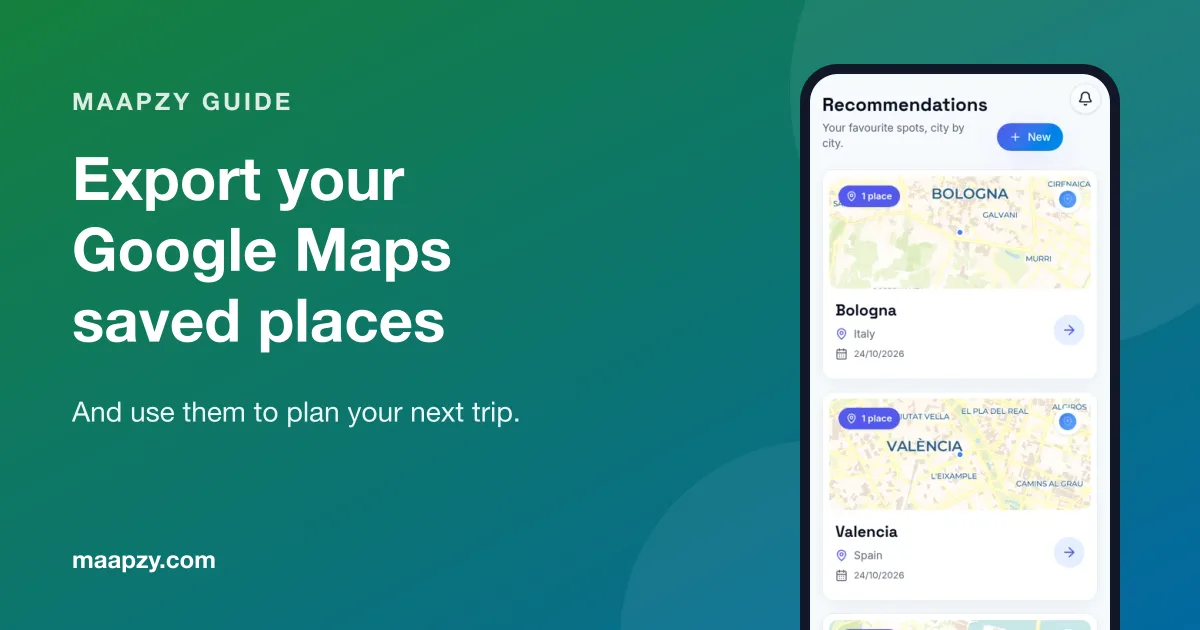
Quasi tutti abbiamo centinaia di luoghi salvati con la stella su Google Maps: ristoranti consigliati da un amico, un belvedere visto in un reel, un hotel mai prenotato. Sono utili, ma restano bloccati in un'app e pianificarci sopra è difficile.
Ecco come tirarli fuori e farli diventare parte di un viaggio vero.
Ci vogliono circa dieci minuti, la maggior parte dei quali passati ad aspettare l'email di Google. Ti servono il browser del computer o del telefono e l'account Google con cui salvi i luoghi. I nomi dei pulsanti potrebbero comparire nella tua lingua.
Passo 1: apri Google Takeout
Vai su Google Takeout e accedi con l'account che usi per Google Maps. Fai clic su Deseleziona tutto, così esporti solo ciò che ti serve.
Passo 2: scegli i dati di Maps
Scorri verso il basso e seleziona:
- Maps (i tuoi luoghi): i luoghi con la stella e quelli con un'etichetta
- Salvati: i tuoi elenchi salvati, come Da visitare e quelli creati da te
Poi fai clic su Passaggio successivo, scegli di esportare una volta come file ZIP e crea l'esportazione. Google ti scrive quando è pronta, di solito in pochi minuti. Scarica il file sul computer o sul telefono e salvalo in un posto facile da trovare.
Passo 3: cosa c'è nel file
Lo ZIP contiene file GeoJSON (con le coordinate) per i luoghi con la stella e file CSV per gli elenchi salvati. Un dettaglio: i file CSV degli elenchi salvati di Google spesso non includono la posizione. Questo significa che alcuni luoghi non possono essere messi sulla mappa senza aggiungere le coordinate.
Passo 4: importali nel tuo planner di viaggio
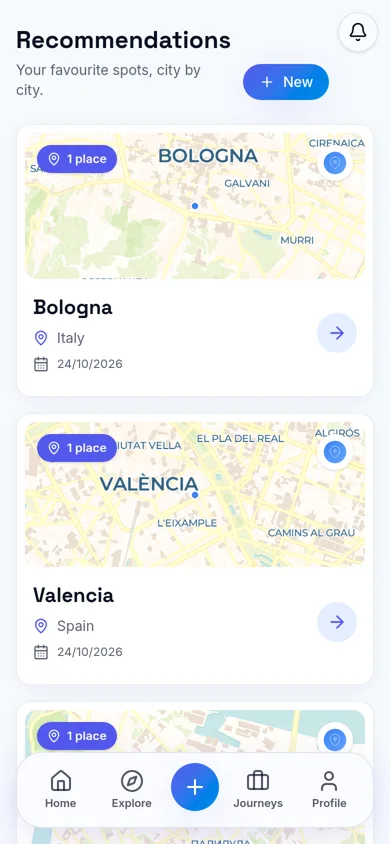
In Maapzy apri Consigli, scegli Importa luoghi da Google Maps e seleziona il file ZIP, CSV o GeoJSON. I luoghi con una posizione finiscono subito sul tuo globo. Per quelli senza, puoi aggiungere tu latitudine e longitudine, oppure importare solo i luoghi localizzati. Maapzy non indovina mai la posizione di un luogo.
I luoghi importati restano privati nel tuo account. Nessuno li vede, a meno che tu non decida di condividere un elenco più avanti.
Se hai centinaia di luoghi salvati, inizia da una città che hai davvero in programma di visitare. Importa, sistema l'elenco di quella città e torna al resto più tardi. Un elenco ordinato di venti luoghi è molto più utile di uno disordinato di cinquecento.
Passo 5: raggruppa i luoghi per città e viaggio
Ora la parte utile. I luoghi sono raggruppati per città, quindi quando pianifichi un viaggio a Lisbona trovi già tutti i tuoi luoghi di Lisbona. Aggiungi quelli che vuoi al tuo itinerario e condividi l'elenco di una città con gli amici che ci vanno. La nostra guida su come salvare e condividere luoghi per un viaggio spiega come fare.
Risoluzione dei problemi
La mia esportazione è vuota
Controlla di aver effettuato l'accesso con lo stesso account Google che usi sul telefono e di aver selezionato Maps (i tuoi luoghi) e Salvati prima di esportare.
Alcuni luoghi non hanno un segnaposto
È il problema della posizione mancante nei CSV degli elenchi salvati. Cerca il luogo su Google Maps, copia le coordinate e aggiungile durante l'importazione, oppure salta quei luoghi per ora.
L'importazione mostra dei duplicati
Un luogo può avere la stella ed essere anche in un elenco salvato. Elimina la copia in più dopo l'importazione. Farlo città per città è più veloce che tutto insieme, e intanto noterai i locali che hanno chiuso.
Perché portare i luoghi salvati fuori da Google Maps?
- Per pianificarci sopra. Vedi i luoghi salvati accanto al tuo itinerario, non in un'altra app.
- Per raggrupparli per viaggio. Tutti i luoghi di Lisbona in un elenco quando pianifichi Lisbona.
- Per condividerli bene. Manda agli amici un elenco per città con le tue note, non una pila di link.
- Per avere un backup. Takeout ti dà una copia di anni di salvataggi, qualunque cosa succeda al tuo account.
Consigli per riordinare anni di luoghi salvati
- Elimina i luoghi che hanno chiuso o che non ti interessano più
- Rinomina i salvataggi vaghi come «Ristorante» con quello che sono davvero
- Aggiungi una frase sul perché l'hai salvato, finché te lo ricordi
- Raggruppa i migliori in un elenco per ogni città che vorresti visitare
Passo 6: pianifica l'itinerario intorno a loro
Apri il planner e crea l'itinerario tenendo conto dei luoghi salvati. Se tre dei tuoi ristoranti preferiti sono nello stesso quartiere, alloggia lì. Leggi come trovare consigli locali in viaggio per riempire i vuoti.
Checklist per esportare da Google Maps
- Apri Google Takeout e fai clic su Deseleziona tutto
- Seleziona Maps (i tuoi luoghi) e Salvati
- Esporta una volta come file ZIP
- Scarica lo ZIP quando ricevi l'email di Google
- Importalo in Consigli su Maapzy
- Aggiungi le coordinate ai luoghi senza posizione
- Usa gli elenchi per città quando pianifichi l'itinerario
Domande frequenti
Posso esportare i miei luoghi salvati di Google Maps?
Sì. Google Takeout ti permette di esportare i luoghi con la stella e gli elenchi salvati in un file ZIP con file GeoJSON e CSV.
Perché ad alcuni luoghi manca la posizione dopo l'importazione?
I file CSV degli elenchi salvati di Google spesso non includono le coordinate. In Maapzy puoi aggiungere latitudine e longitudine a quei luoghi, oppure importare solo quelli che hanno una posizione.
Quanto tempo richiede un'esportazione con Google Takeout?
Con i soli dati di Maps, di solito pochi minuti. Google ti invia un link per il download quando è pronta. Le esportazioni più grandi con foto o email possono richiedere ore o giorni, quindi seleziona solo Maps (i tuoi luoghi) e Salvati.
L'esportazione cancella i miei luoghi da Google Maps?
No. Takeout crea una copia. I tuoi luoghi salvati restano su Google Maps come prima.
Fonti
Inizia il tuo prossimo viaggio su una mappa.
Aggiungi qualche città e guarda come appare un itinerario realistico, in cinque minuti e gratis.
Apri il plannerContinua a leggere
- Come pianificare un viaggio su un globo 3D (e perché aiuta)Pianificare su un globo che ruota mostra distanze, percorsi e lacune reali che una lista non mostrerà mai. Ecco come usarlo per il prossimo viaggio.
- Gli ultimi 100 km del Cammino: da Sarria a Santiago in 5 giorniPercorri gli ultimi 100 km del Cammino Francese da Sarria a Santiago in 5 giorni: tappe, distanze, dove dormire, la regola dei due timbri e come arrivare.
- Cammino Portoghese da Porto: 12 giorni a piedi fino a SantiagoItinerario di 12 giorni sul Cammino Portoghese da Porto a Santiago via Barcelos, Ponte de Lima, Tui e Pontevedra, con la via costiera e la Variante Spirituale.