Zo exporteer je opgeslagen plekken uit Google Maps (en gebruik je ze voor een reis)
Exporteer je opgeslagen plekken uit Google Maps met Google Takeout en importeer ze in een reisplanner, zodat ze naast je route op de kaart staan.
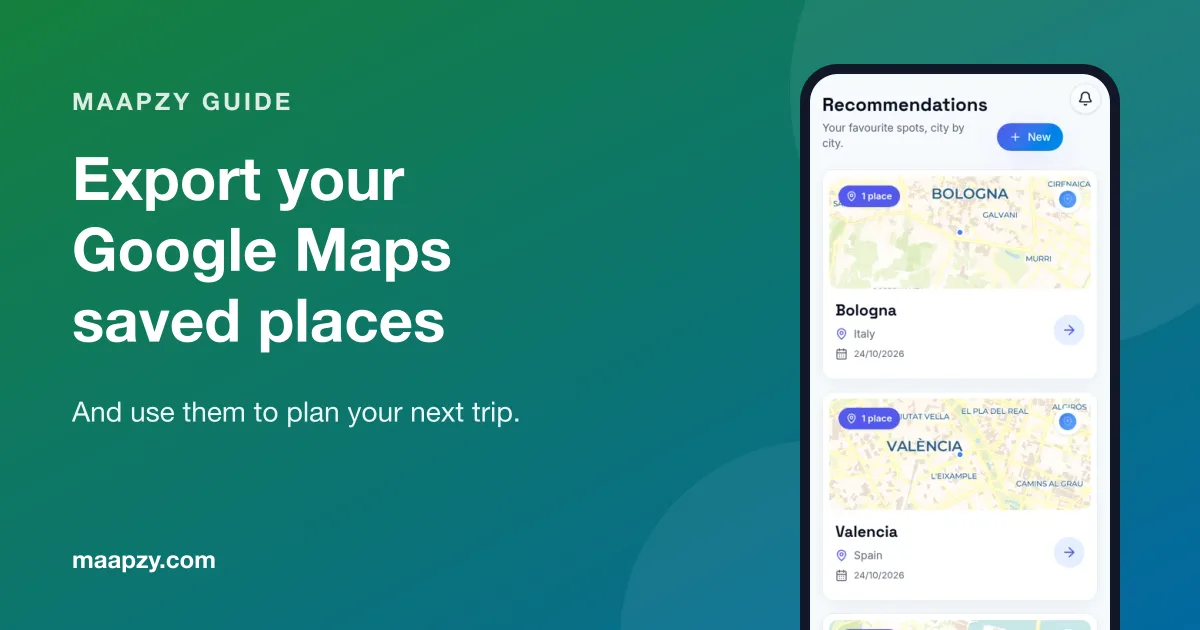
De meesten van ons hebben honderden plekken met een ster in Google Maps: restaurants die een vriend noemde, een uitzichtpunt uit een filmpje, een hotel dat we nooit boekten. Handig, maar ze zitten vast in één app en je kunt er lastig mee plannen.
Zo haal je ze eruit en maak je ze onderdeel van een echte reis.
Het kost ongeveer tien minuten, en het grootste deel daarvan is wachten op de e-mail van Google. Je hebt een browser op je computer of telefoon nodig en het Google-account waarmee je plekken opslaat. De knoppen kunnen in jouw taal staan.
Stap 1: Open Google Takeout
Ga naar Google Takeout en log in met het account dat je voor Google Maps gebruikt. Klik op Alles deselecteren, zodat je alleen exporteert wat je nodig hebt.
Stap 2: Kies je Maps-gegevens
Scrol omlaag en vink aan:
- Maps (je plaatsen): je plekken met een ster en plekken met een label
- Opgeslagen: je opgeslagen lijsten, zoals Wil ik heen en je eigen lijsten
Klik daarna op Volgende stap, kies om één keer als zip-bestand te exporteren en maak de export. Google mailt je als hij klaar is, meestal binnen een paar minuten. Download het bestand op je computer of telefoon en bewaar het op een plek waar je het makkelijk terugvindt.
Stap 3: Wat er in het bestand zit
De zip bevat GeoJSON-bestanden (met coördinaten) voor plekken met een ster en CSV-bestanden voor opgeslagen lijsten. Eén addertje: in de CSV-bestanden van Googles opgeslagen lijsten ontbreekt vaak de locatie. Sommige plekken kun je dus niet op een kaart zetten zonder coördinaten toe te voegen.
Stap 4: Importeer ze in je reisplanner
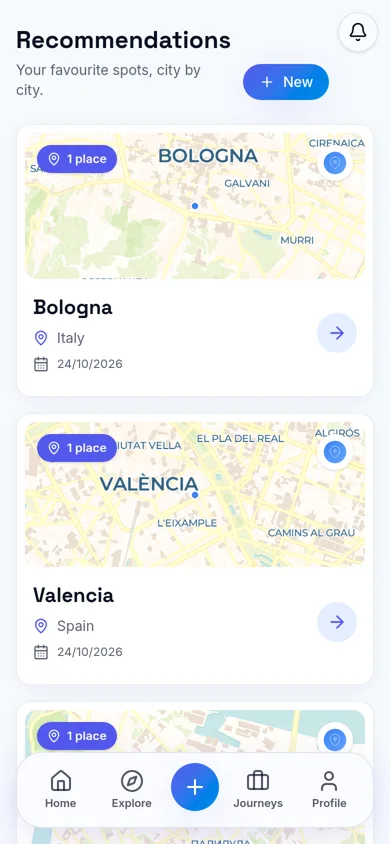
Open in Maapzy Aanbevelingen, kies Plekken uit Google Maps importeren en selecteer het zip-, CSV- of GeoJSON-bestand. Plekken met een locatie komen direct op je wereldbol. Voor plekken zonder locatie kun je zelf een breedte- en lengtegraad toevoegen, of alleen de plekken met locatie importeren. Maapzy gokt nooit waar een plek ligt.
Geïmporteerde plekken blijven privé in je account. Niemand ziet ze, tenzij je later besluit een lijst te delen.
Heb je honderden opgeslagen plekken? Begin met één stad waar je echt naartoe wilt. Importeer, ruim de lijst van die stad op en doe de rest later. Een opgeruimde lijst van twintig plekken is veel nuttiger dan een rommelige van vijfhonderd.
Stap 5: Groepeer plekken per stad en reis
Nu komt het handige deel. Plekken worden per stad gegroepeerd, dus als je een reis naar Lissabon plant, staan al je Lissabon-plekken al klaar. Zet de plekken die je wilt op je route en deel een stadslijst met vrienden die gaan. Onze gids over hoe je plekken voor een reis bewaart en deelt legt uit hoe.
Problemen oplossen
Mijn export is leeg
Controleer of je bent ingelogd met hetzelfde Google-account als op je telefoon, en of je Maps (je plaatsen) en Opgeslagen hebt geselecteerd voor het exporteren.
Sommige plekken hebben geen pin
Dat is het probleem van de ontbrekende locatie in de CSV-bestanden van opgeslagen lijsten. Zoek de plek op in Google Maps, kopieer de coördinaten en voeg ze toe tijdens het importeren, of sla die plekken voorlopig over.
De import toont dubbele plekken
Een plek kan zowel een ster hebben als in een opgeslagen lijst staan. Verwijder de extra kopie na het importeren. Dat gaat sneller per stad dan alles tegelijk, en je ziet meteen welke zaken gesloten zijn.
Waarom opgeslagen plekken uit Google Maps halen?
- Om ermee te plannen. Je ziet je plekken naast je route, niet in een losse app.
- Om ze per reis te groeperen. Al je Lissabon-plekken in één lijst als je Lissabon plant.
- Om ze goed te delen. Stuur vrienden een stadslijst met je notities, geen stapel links.
- Voor een back-up. Takeout geeft je een kopie van jaren aan opgeslagen plekken, wat er ook met je account gebeurt.
Tips om jaren aan opgeslagen plekken op te ruimen
- Verwijder plekken die gesloten zijn of die je niet meer interesseren
- Geef vage plekken als 'Restaurant' de naam die ze echt hebben
- Voeg één zin toe over waarom je de plek opsloeg, nu je het nog weet
- Groepeer de beste in een lijst per stad die je wilt bezoeken
Stap 6: Plan je route rond je plekken
Open de planner en maak je route met je opgeslagen plekken in gedachten. Liggen drie favoriete restaurants in dezelfde buurt? Overnacht daar. Lees hoe je lokale tips vindt als je reist om de gaten te vullen.
Checklist voor je Google Maps-export
- Open Google Takeout en klik op Alles deselecteren
- Vink Maps (je plaatsen) en Opgeslagen aan
- Exporteer één keer als zip-bestand
- Download de zip als Google je mailt
- Importeer hem onder Aanbevelingen in Maapzy
- Voeg coördinaten toe voor plekken zonder locatie
- Gebruik de stadslijsten bij het plannen van je route
Veelgestelde vragen
Kan ik mijn opgeslagen plekken uit Google Maps exporteren?
Ja. Met Google Takeout exporteer je plekken met een ster en opgeslagen lijsten als zip-bestand met GeoJSON- en CSV-bestanden.
Waarom ontbreekt bij sommige plekken de locatie na het importeren?
De CSV-bestanden van Googles opgeslagen lijsten bevatten vaak geen coördinaten. In Maapzy kun je voor die plekken een breedte- en lengtegraad toevoegen, of alleen plekken met een locatie importeren.
Hoe lang duurt een export met Google Takeout?
Met alleen Maps-gegevens meestal een paar minuten. Google mailt je een downloadlink als hij klaar is. Grotere exports met foto's of mail kunnen uren of dagen duren, dus selecteer alleen Maps (je plaatsen) en Opgeslagen.
Worden mijn plekken in Google Maps verwijderd als ik exporteer?
Nee. Takeout maakt een kopie. Je opgeslagen plekken blijven gewoon in Google Maps staan.
Bronnen
Begin je volgende reis op een kaart.
Zet een paar steden op de kaart en zie hoe een realistische route eruitziet: in vijf minuten, gratis.
Open de plannerLees verder
- Zo plan je een reis op een 3D-wereldbol (en waarom dat helpt)Plannen op een draaiende wereldbol laat echte afstanden, routes en gaten zien die een lijst nooit toont. Zo gebruik je er een voor je volgende reis.
- De laatste 100 km van de Camino: van Sarria naar Santiago in 5 dagenLoop de laatste 100 km van de Camino Francés van Sarria naar Santiago in 5 dagen: etappes, afstanden, overnachten, de stempelregel en hoe je in Sarria komt.
- Camino Portugués vanaf Porto: in 12 dagen naar SantiagoEen 12-daags schema voor de Camino Portugués van Porto naar Santiago via Barcelos, Ponte de Lima, Tui en Pontevedra, plus de kustroute en Variante Espiritual.