Kako napraviti mapu svih mesta koja ste posetili
Četiri jednostavna načina da prošla putovanja pretvorite u jednu mapu svih zemalja i gradova koje ste posetili, šta staviti na nju i kako je podeliti.
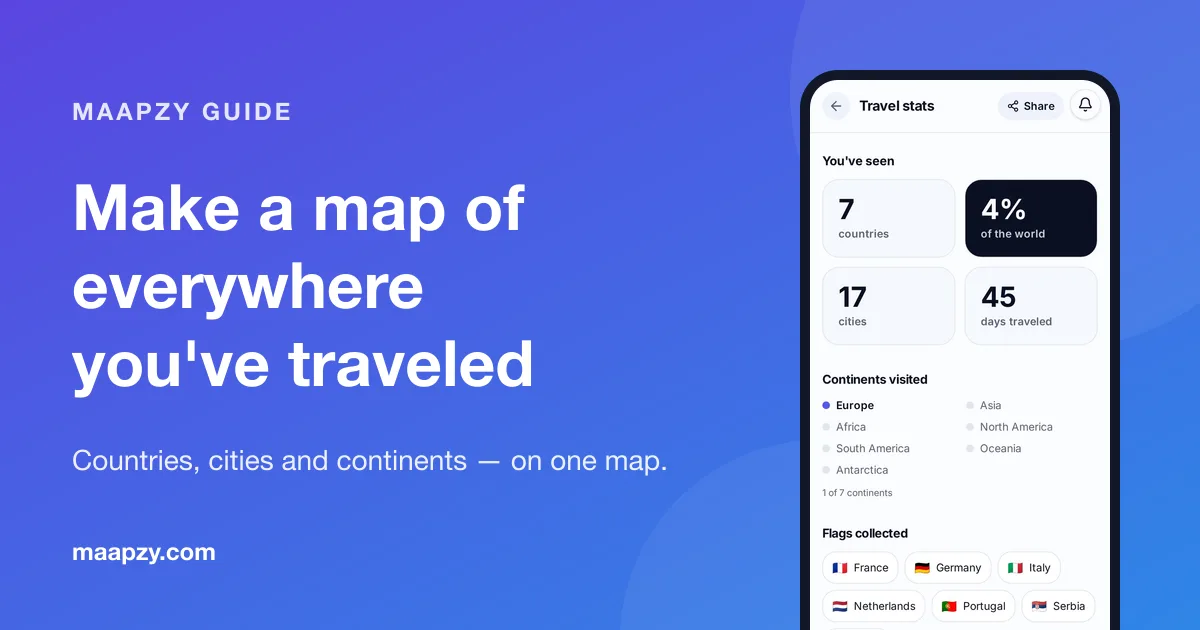
Većina nas pamti putovanja kao razbacane trenutke: prozor voza u Italiji, noćna pijaca u Bangkoku, kišni vikend u Edinburgu. Stavite ih na jednu mapu i nešto se menja. Vidite koliko ste daleko stigli, u koje delove sveta se stalno vraćate, a gde niste nikada kročili.
Ovaj vodič pokazuje kako da sakupite prošla putovanja, izaberete pravu vrstu mape i održavate je ažurnom, a da na to ne potrošite ceo vikend.
Zašto napraviti mapu svojih putovanja?
- Uspomena koju vidite. Jedna slika čuva godine putovanja, a svaka oznaka vraća jednu priču.
- Pošten broj. Većina ljudi nagađa koliko je zemalja posetila. Mapa vam daje pravi broj.
- Inspiracija za sledeći put. Prazni regioni bodu oči, pa je lakše izabrati sledeću destinaciju.
- Nešto za deljenje. Prijatelji vole da porede mape, a to otvara bolji razgovor od gomile fotografija.
Korak 1: Sakupite prošla putovanja
Pre nego što otvorite bilo koju aplikaciju, napravite brz spisak. Ne težite savršenstvu; zaboravljena putovanja možete dodati kasnije.
Krenite od sećanja
Zapišite svaku zemlju, pa gradove u njoj. Idite godinu po godinu ili po životnim fazama: školske ekskurzije, fakultet, poslovna putovanja, odmori sa porodicom, putovanja sa prijateljima.
Iskoristite fotografije na telefonu
Galerija je najbolji putni dnevnik koji nikada niste napisali. Apple Photos i Google Photos imaju prikaz mape koji grupiše fotografije po lokaciji, pa možete da prelistate svet i pronađete putovanja koja ste zaboravili.
Proverite stare rezervacije i Google Maps vremensku osu
Pretražite imejl za „potvrda rezervacije“, „karta za ukrcavanje“ i „rezervacija“. Ako ste koristili Google Maps vremensku osu (Timeline), istorija lokacija se sada čuva na telefonu, a ne na internetu, pa je potražite u aplikaciji Google Maps, u odeljku Vaša vremenska osa.
Korak 2: Izaberite vrstu mape
Ne postoji jedan tačan odgovor. Zavisi od toga da li vam treba nešto za zid, za planiranje ili za deljenje.
Mapa za grebanje ili mapa sa čiodama
Odličan poklon i lepo izgleda na zidu, ali prikazuje samo zemlje, teško se ispravlja i ne možete je podeliti sa prijateljima u inostranstvu.
Google My Maps
Besplatno i fleksibilno: postavljate oznake, crtate rute i dodajete beleške. Mana je što ne broji zemlje niti prikazuje statistiku, a ručno dodavanje godina putovanja je sporo.
Aplikacija za putovanja sa statistikom
Aplikacije kao što je Maapzy automatski pretvaraju vaša putovanja u mapu i broje zemlje, gradove, kontinente i dane na putu. Opcije poredimo u vodiču o najboljim aplikacijama za putovanja u 2026. i u tekstu o alternativama za Polarsteps.
Korak 3: Dodajte putovanja u Maapzy
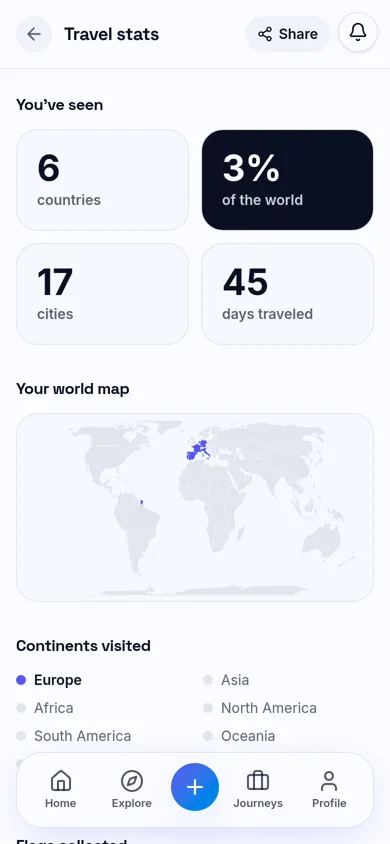
U Maapzy-ju je svako putovanje zasebna celina sa svojim stanicama. Dodajte putovanje za svako prošlo putovanje sa gradovima i približnim datumima, ili počnite samo sa zemljama ako se samo njih sećate. Kako dodajete putovanja, vaša statistika putovanja se sama popunjava: posećene zemlje, deo sveta koji ste videli, kontinenti, zastave i mapa sveta sa obojenom svakom zemljom u kojoj ste bili.
Imate dugačak spisak sačuvanih mesta u Google mapama? Izvezite ih preko Google Takeout-a i uvezite fajl u Maapzy; vaša mesta ostaju privatna na vašem nalogu. Naš vodič kako sačuvati i podeliti mesta za putovanje objašnjava postupak.
Korak 4: Neka bude vredna gledanja
Mapa sa oznakama je početak. Nekoliko detalja je pretvara u nešto čemu ćete se zaista vraćati.
- Dodajte datume. Čak i samo godina pokazuje kako su se vaša putovanja menjala.
- Napišite jednu rečenicu po putovanju. „Izgubili smo se u Alfami i našli najbolje kolače sa kremom“ je bolje od prazne oznake.
- Dodajte fotografiju ili dve. Samo omiljene, ne svaku.
- Zabeležite sa kim ste putovali. Kada pozovete saputnike u putovanje, uspomena ostaje zajednička.
Korak 5: Podelite mapu putovanja
Kada popunite mapu, pokažite je. U Maapzy-ju možete da podelite bilo koje putovanje linkom i da statistiku putovanja pretvorite u sliku za priču sa zemljama, gradovima i danima na putu, spremnu za Instagram ili WhatsApp. Za jedno putovanje, pretvorite ga u putni poster sa rutom, razdaljinom i mestima u nekoliko dodira.
Deljenje radi i obrnuto: kada prijatelji objave svoje mape, dobijate ideje kuda dalje. Sačuvajte ih na svoju listu želja za putovanja da se ne izgube.
Održavajte je ažurnom
Najlakši način da mapa ostane ažurna je da sledeće putovanje planirate na istom mestu. Kada napravite putovanje u Maapzy planeru pre polaska, ono je već na vašoj mapi kada se vratite kući, bez naknadnog dodavanja.
Spisak za vašu mapu putovanja
- Zapišite svaku zemlju koju ste posetili, pa gradove u njoj
- Prelistajte prikaz mape u fotografijama na telefonu za zaboravljena putovanja
- Pretražite imejl za stare karte za ukrcavanje i rezervacije
- Izaberite mapu: za grebanje, Google My Maps ili aplikaciju za putovanja sa statistikom
- Dodajte svako putovanje sa godinom i jednom rečenicom
- Proverite broj zemalja u svojoj statistici putovanja
- Podelite mapu linkom ili kao putni poster
- Sledeće putovanje planirajte u istoj aplikaciji da mapa ostane ažurna
Česta pitanja
Kako da izbrojim koliko sam zemalja posetio?
Zapišite svaku zemlju u koju ste kročili, pa proverite fotografije i stare rezervacije da li ste neku propustili. Aplikacija za mape putovanja kao što je Maapzy broji ih umesto vas dok dodajete putovanja i pokazuje koliki ste deo od 195 zemalja sveta videli.
Da li se presedanje na aerodromu računa kao poseta zemlji?
Većina putnika računa zemlju samo ako je izašla sa aerodroma. Ne postoji zvanično pravilo, pa izaberite ono koje vam deluje fer i držite ga se uvek.
Mogu li besplatno da napravim mapu putovanja?
Da. Google My Maps je besplatan za oznake i rute, a Maapzy je besplatan za putovanja, statistiku i mapu posećenih zemalja, na vebu i na Androidu.
Kako da podelim mapu putovanja na Instagramu?
Napravite snimak ekrana mape ili, za čistiji rezultat, napravite putni poster od putovanja i podelite ga direktno u priču. Maapzy kreator putnih postera za Instagram automatski ga prilagođava formatu priče.
Izvori
Započnite sledeće putovanje na mapi.
Označite nekoliko gradova i pogledajte kako izgleda realna ruta — za pet minuta, besplatno.
Otvori planerPročitajte još
- Kako da za 5 minuta napravite poster svog putovanjaPretvorite rutu u poster sa stanicama, mapom i pređenim kilometrima, u formatu za Instagram priče. Jednostavan vodič korak po korak i saveti za dizajn.
- Poslednjih 100 km Camina: od Sarije do Santiaga za 5 danaPrepešačite poslednjih 100 km Francuskog puta od Sarije do Santiaga za 5 dana: etape, razdaljine, gde spavati, pravilo dva pečata i kako stići do Sarije.
- Portugalski put od Porta: 12 dana pešice do SantiagaPlan Portugalskog puta za 12 dana od Porta do Santiaga preko Barselosa, Ponte de Lime, Tuija i Pontevedre, uz obalnu rutu i Duhovnu varijantu.